

为什么要配置这个?
信用卡测试攻击在电商平台上日益猖獗。WooCommerce PayPal Payments 已内置原生机器人防护功能,可在不影响真实客户体验的前提下,有效保障您的结账流程。
我们建议您立即启用此功能,以增强安全性并降低风险。PayPal
Payments reCAPTCHA 可阻止针对 PayPal 支付端点的自动化信用卡测试攻击。要激活此功能,必须同时配置 reCAPTCHA v3 和 v2 密钥。
WooCommerce PayPal Payments reCAPTCHA是PayPal Payments自带的功能,也是调用谷歌验证码。也就是说,我们不用再安装其它插件,就能使用谷歌reCAPTCHA。
首先,我们找到配置谷歌reCAPTCHA的地方:
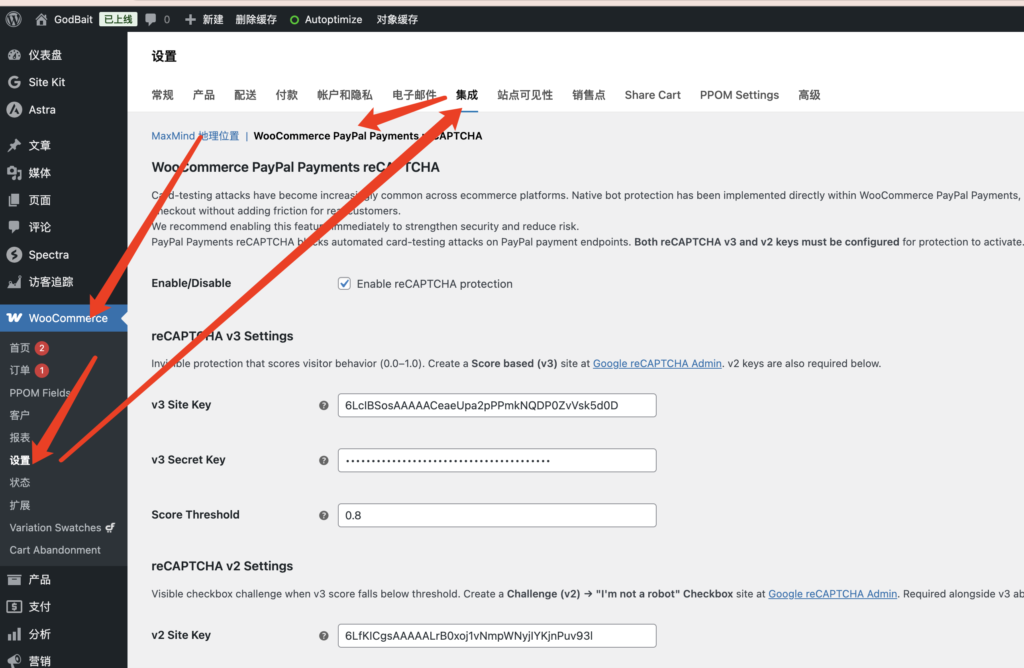
在网站后台点击左边导航中的“WooCommerce”,点击展开的“设置”,点击选项卡中的“集成”,再点击“WooCommerce PayPal Payments reCAPTCHA”,如下图所示:
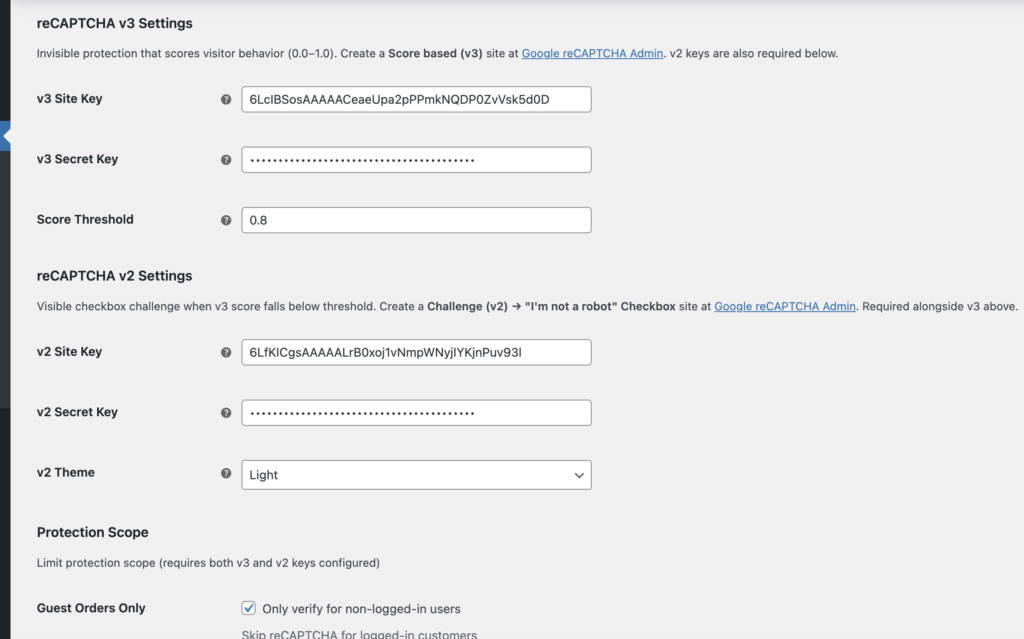
观察表单发现,v2和v3都需要获取。我们可以通过前一篇文章《如何将 Google reCAPTCHA 添加到 WooCommerce》提到的方式,分别获取v2和v3,然后填入上面的表单即可。文章《如何将 Google reCAPTCHA 添加到 WooCommerce》只教获取v2的方式,但是v3也大同小异,操作过程中选择v3即可。
特别说明一下,WooCommerce PayPal Payments reCAPTCHA没有验证功能,一堆要用《如何将 Google reCAPTCHA 添加到 WooCommerce》的方法,分别验证v2和v3,确定能用后再填写上述表格。