

如果您想为您的 WooCommerce 商店增加一层额外的安全保障,Google reCAPTCHA 是一个不错的选择。
本文将向您展示如何将 Google reCAPTCHA 添加到 WordPress 和 WooCommerce 网站表单中!
获取您的 reCAPTCHA 密钥
首先,您需要访问此页面,如果您尚未登录,请登录:https://www.google.com/recaptcha/admin/create
接下来,您需要输入标签、reCAPTCHA 类型和您的域名。
对于 reCAPTCHA 类型选项,您需要选择“挑战 (v2)”,然后选择“我不是机器人”复选框。
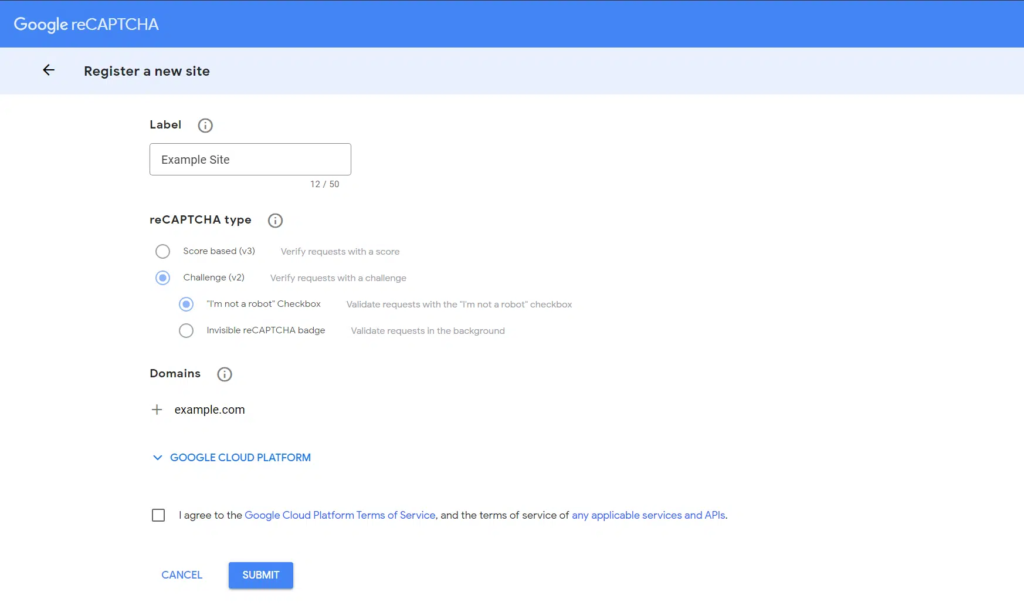
点击“提交”按钮,您将获得“站点密钥”和“私钥”。请保持此页面打开,因为您稍后需要复制它们。
安装 WordPress 插件
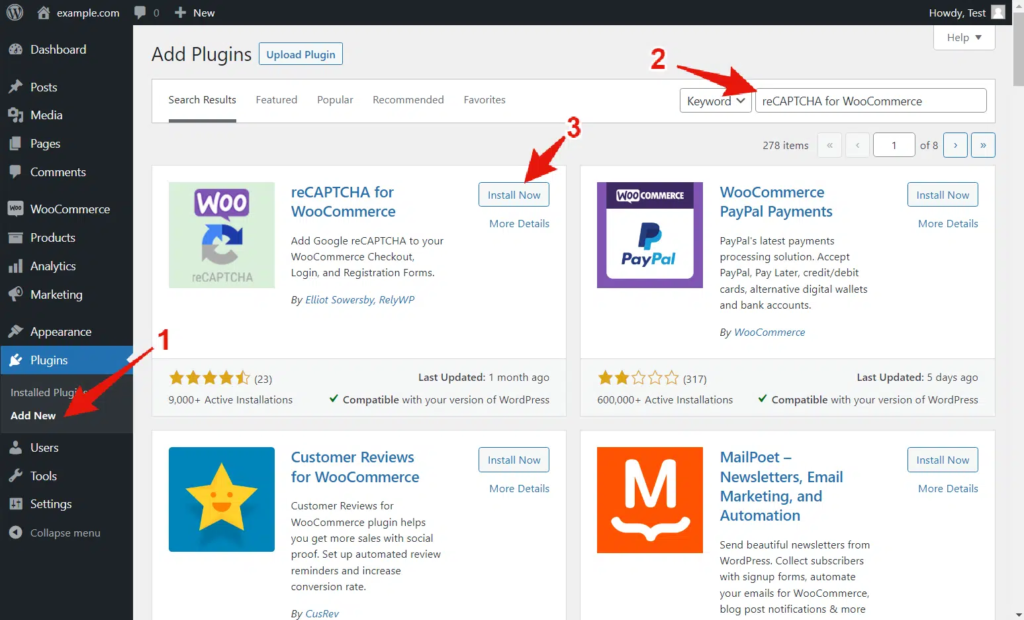
现在您需要将免费的“ reCAPTCHA for WooCommerce ”插件安装到您的网站上。
要执行此操作,请转到 WordPress 管理区域的“插件 > 添加新插件”,然后搜索“reCAPTCHA for WooCommerce”,点击“安装”,最后点击安装完成后显示的“启用”按钮。
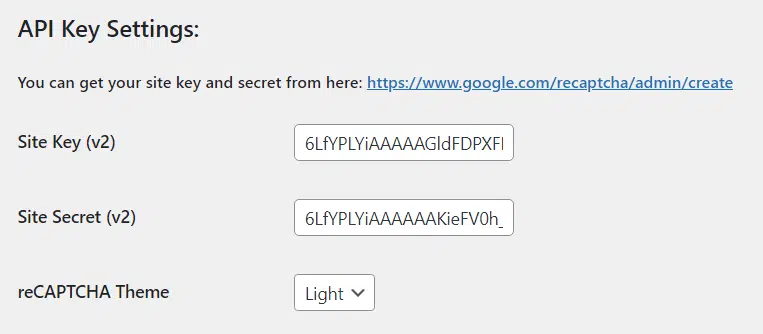
然后您将被带到 WooCommerce reCAPTCHA 的设置页面。
您可以在这里自定义多个选项:
- 站点密钥。
- 密钥。
- reCAPTCHA 主题(浅色或深色)。
只需复制您之前生成的站点密钥和秘密密钥,然后将它们粘贴到设置字段中即可。
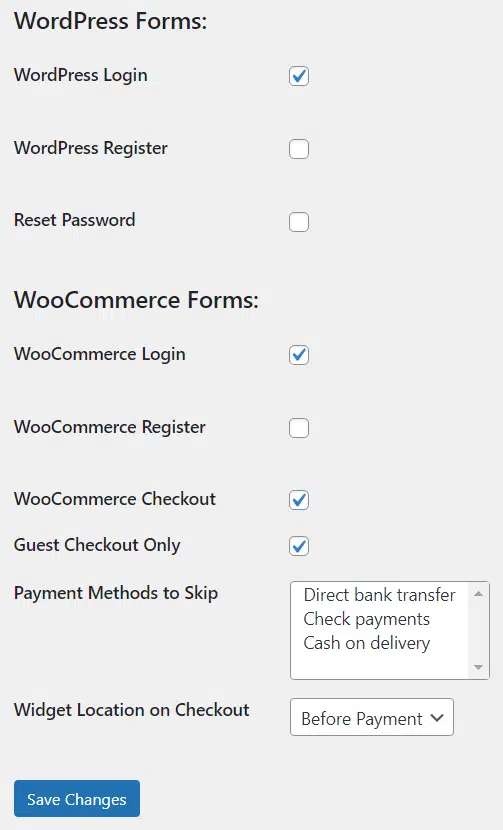
在设置页面的下方,您会看到几个复选框。
您可以在这里为所有 WordPress 和 WooCommerce 表单启用 reCAPTCHA。
只需选中要启用 reCAPTCHA 的每个表单的复选框,并根据需要自定义其他设置即可。
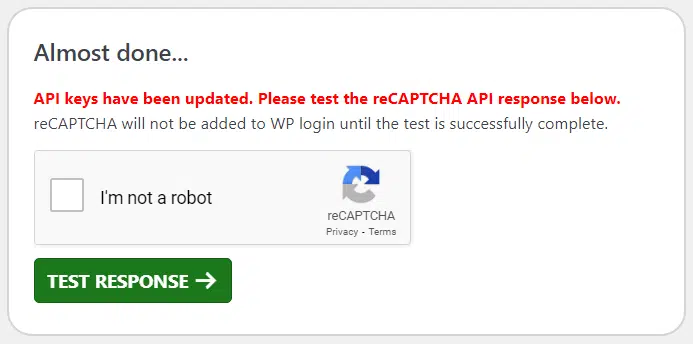
最后,首次设置或更新“站点密钥”或“私钥”时,您需要测试 API 响应,以确保一切正常。只需完成 reCAPTCHA 验证,然后点击“测试响应”即可。
示例屏幕截图
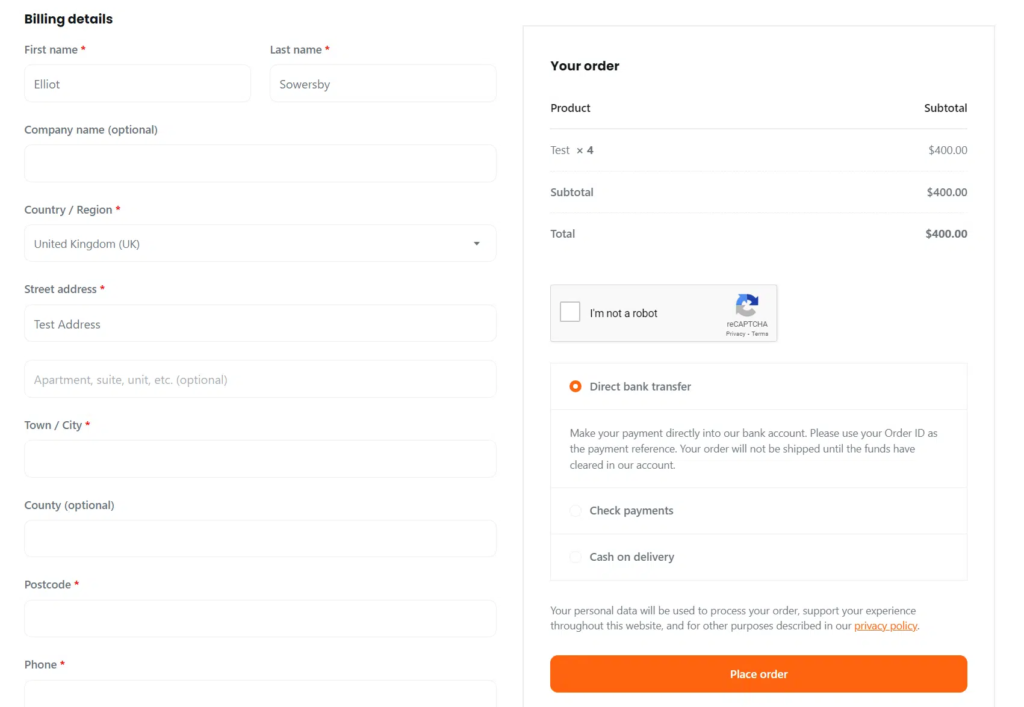
以下是启用 WooCommerce 结账页面后 reCAPTCHA 验证码的示例:
搞定